Tampilkan postingan dengan label Tutorial. Tampilkan semua postingan

Sabtu, 06 Oktober 2012

Cara Konfigurasi Samba Server pada Debian

SAMBA Server
Samba Server berfungsi sebagai file server, untuk file sharing dalam jaringan local. Samba telah
terakomodasi, sehingga dapat berjalan dalam lingkungan linux maupun windows.
a. Install Paket (samba).
debian:~# apt-get install samba samba-client

b. Mebuat direktori file server.
debian:~# mkdir /home/pudja/share
debian:~# chmod 777 /home/pudja/share (ubah permission jadi 777).
c. Buat user yg boleh akses.
debian:~# useradd tamu
debian:~# smbpasswd –a tamu
d. Edit file konfigurasi (smb.conf).
debian:~# pico /etc/samba/smb.conf
Kemudian edit seperti berikut :
workgroup = debianNetwork (sesuaikan dengan jaringan Anda).
A. User Mode (dengan Password);
Cari tulisan share Definitions.tambahkan seperti dibawah ini :


e. Restart samba server.
debian:~# /etc/init.d/samba restart
f. Untuk mengCheck, gunakan aplikasi testparm.
debian:~# testparm


g. Untuk mencoba, gunakan samba client (localhost).
debian:~# smbclient –L //debian.edu –U tamu

Jumat, 05 Oktober 2012

Pengenalan Corel Draw X4

Sebagai salah satu program grafis pengolah vector, CorelDRAW banyak digunakan oleh para desainer grafis profesional untuk menuangkan berbagai ide kreatif. Versi terbarunya, CorelDRAW X4, telah dirilis pada tahun 2008 dengan penambahan sejumlah fitur baru di dalamnya.

Pengoperasian yang mudah dan fasilitas tools yang semakin lengkap menjadikan CorelDRAW X4 sebagai salah satu program grafis andalan dan patut diperhitungkan. Wajar bila program ini banyak digunakan untuk keperluan pembuatan desain seperti: kartu nama, brosur, poster, iklan, pembuatan layout majalah dan masih banyak lagi.
Hal terpenting bagi mereka yang ingin menguasai CorelDRAW X4 adalah mengenali terlebih dulu area kerjanya. Lewat pengenalan elemen-elemen dasarnya, diharapkan akan muncul pemahaman tentang cara kerja program ini. Secara default (Standar), tampilan area kerja CorelDRAW X4 tampak seperti pada gambar di bawah ini.


Keterangan:
1.Toolbox, 2. Title Bar, 3. Menu Bar, 4. Toolbar, 5. Drawing Window, 6. Property Bar, 7. Docker, 8. Rulers, 9. Document Navigator, 10. Drawing Page, 11. Status Bar, 12. Navigator, 13. Color Palette.


1.Toolbox
Toolbox adalah sebuah kotak (box) penyimpanan berbagai alat (Tool) untuk keperluan menggambar, memberi warna, memodifikasi objek dan menulis teks. Tidak semua alat ditampilkan dalam Toolbox. Untuk membuka alat yang tersembunyi, klik tanda segitiga kecil yang ada di pojok kanan bawah sebuah alat.

2.Title Bar
Title Bar adalah batang jendela yang berisi informasi nama program (CorelDRAW X4) dan nama dokumen yang sedang aktif. Selain berisi informasi nama program dan nama dokumen, Title Bar juga dapat dipindahkan dengan cara klik ganda kemudian geser ke posisi yang Anda inginkan.

3.Menu Bar
Menu Bar adalah sederetan tombol perintah yang memiliki fungsi berbeda-beda. Ada dua belas pilihan yang terdapat dalam Menu Bar yaitu File, Edit, View, Layout, Arrange, Effects, Bitmaps, Text, Table, Tools, Window dan Help.

4.Toolbar
Toolbar adalah sederetan tombol shortcut untuk menjalankan suatu perintah dengan cepat. Secara default (standar), Toolbar terlihat seperti pada.

5.Drawing Window
Drawing Window adalah area putih di luar Drawing Page (Kanvas Kerja) yang dibatasi oleh Scroll Bars di sisi kanan dan bawah.Di area ini, Anda dapat menempatkan objek apa saja yang diperlukan untuk bahan desain. Objek-objek yang berada di area Drawing Window tidak akan tercetak, kecuali Anda memasukannya terlebih dulu ke dalam Drawing Page.

6.Property Bar
Property Bar adalah sederetan tombol yang menyesuaikan diri dengan alat yang Anda pilih dalam Toolbox. Tombol - tombol di dalam Property Bar secara otomatis akan berubah mengikuti alat (tool) yang dipilih di dalam Toolbox. Sebagai contoh, saat Anda menekan Text Tool di dalam Toolbox, Property Bar akan terlihat seperti pada Gambar di bawah ini.

7.Docker
Docker adalah kotak dialog berisi tombol-tombol perintah untuk mengatur sebuah objek. Secara default, posisi Docker terletak di sisi kanan area kerja. Namun, Anda bisa memindahkan posisinya dengan cara menggesernya (drag). Saat pertama kali menginstal CorelDRAW X4, hanya ada dua Docker yang ditampilkan yaitu: Hints dan Object Manager. Selain Hints dan Object Manager, masih ada beberapa Docker lainnya yang dapat Anda tampilkan. Sebagai contoh, untuk memunculkan Transformation Docker, langkah-langkah yang harus Anda lakukan adalah: klik Window pada Menu Bar → Dockers → Transformations → Position.

8.Rulers
Rulers adalah sebuah alat pengukur atau bisa dianalogikan sebagai penggaris untuk menunjukkan posisi dan ukuran objek yang Anda pilih. Selain itu, Rulers berfungsi untuk membuat Guideline (Garis Bantu). Caranya dengan menempatkan kursor di tengah-tengah Rulers, kemudian klik dan geser ke area Kanvas Kerja (Drawing Page).

9.Document Navigator
Document Navigator adalah sederetan tombol perintah yang berada di sudut kiri bawah jendela Drawing Window. Fungsinya selain untuk menambah halaman, juga untuk berpindah antar halaman.

10.Drawing Page
Drawing Page adalah sebuah bingkai kotak di dalam Drawing Window dan merupakan area kerja utama.

11.Status Bar
Status Bar adalah batang jendela yang terletak di bagian paling bawah area program CorelDRAW X4. Status Bar berisi informasi mengenai objek (teks) seperti ukuran, bentuk, warna, outline, format gambar, jenis huruf dan ukurannya. Sebagai contoh, saat Anda menekan Text Tool di dalam Toolbox, Status Bar secara otomatis menginformasikan mengenai jenis huruf, ukuran dan warna yang dipakai.

12.Navigator
Navigator adalah sebuah tombol kecil berbentuk kaca pembesar yang terletak si sudut kanan bawah jendela Drawing Window. Saat tombol Navigator ditekan, akan muncul jendela kecil yang akan memperlihatkan keseluruhan objek (baik yang ada di Drawing Page maupun di area Drawing Window). Tekan dan geser kursor secara vertikal dan horizontal, kemudian lepaskan di tempat objek yang ingin Anda tuju.

13.Color Palette
Color Palette adalah kumpulan warna di dalam sebuah bar dan terletak di tepi sebelah kanan. Secara default, mode warna yang ditampilkan dalam Color Palette adalah CMYK (Cyan, Magenta, Yellow and Black ). Namun, Anda bisa merubah atau menambah mode warna tersebut dengan mode warna lainnya. Sebagai contoh, Anda ingin menambahkan mode warna RGB (Red, Green and Blue) menjadi Color Palette. Langkah-langkah yang harus dilakukan adalah: klik menu Window → Color Palettes → Default RGB Palette. Selain itu, Anda juga bisa memindahkan posisi Color Palette ke posisi yang Anda inginkan.

Merakit Komputer

Berikut ini akan dibahas mengenai bagaimana cara merakit komputer, terutama bagi mereka yang baru belajar .. dari beberapa referensi yang saya pelajari .. maka berikut ini akan dijelaskan langkah demi langkah cara merakit komputer, mudah-mudahan bermanfaat .. Red. deden
Komponen perakit komputer tersedia di pasaran dengan beragam pilihan kualitas dan harga. Dengan merakit sendiri komputer, kita dapat menentukan jenis komponen, kemampuan serta fasilitas dari komputer sesuai kebutuhan.Tahapan dalam perakitan komputer terdiri dari:
A. Persiapan
B. Perakitan

C. Pengujian
D. Penanganan Masalah

rakit1.jpg

Persiapan
Persiapan yang baik akan memudahkan dalam perakitan komputer serta menghindari permasalahan yang mungkin timbul.Hal yang terkait dalam persiapan meliputi:
  1. Penentuan Konfigurasi Komputer
  2. Persiapan Kompunen dan perlengkapan
  3. Pengamanan
Penentuan Konfigurasi Komputer
Konfigurasi komputer berkait dengan penentuan jenis komponen dan fitur dari komputer serta bagaimana seluruh komponen dapat bekerja sebagai sebuah sistem komputer sesuai keinginan kita.Penentuan komponen dimulai dari jenis prosessor, motherboard, lalu komponen lainnya. Faktor kesesuaian atau kompatibilitas dari komponen terhadap motherboard harus diperhatikan, karena setiap jenis motherboard mendukung jenis prosessor, modul memori, port dan I/O bus yang berbeda-beda.
Persiapan Komponen dan Perlengkapan
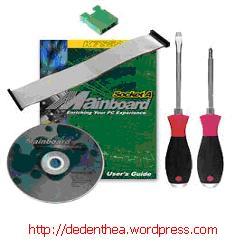
Komponen komputer beserta perlengkapan untuk perakitan dipersiapkan untuk perakitan dipersiapkan lebih dulu untuk memudahkan perakitan. Perlengkapan yang disiapkan terdiri dari:
  • Komponen komputer
  • Kelengkapan komponen seperti kabel, sekerup, jumper, baut dan sebagainya
  • Buku manual dan referensi dari komponen
  • Alat bantu berupa obeng pipih dan philips
Software sistem operasi, device driver dan program aplikasi.

rakit2.jpg

Buku manual diperlukan sebagai rujukan untuk mengatahui diagram posisi dari elemen koneksi (konektor, port dan slot) dan elemen konfigurasi (jumper dan switch) beserta cara setting jumper dan switch yang sesuai untuk komputer yang dirakit.Diskette atau CD Software diperlukan untuk menginstall Sistem Operasi, device driver dari piranti, dan program aplikasi pada komputer yang selesai dirakit.
Pengamanan
Tindakan pengamanan diperlukan untuk menghindari masalah seperti kerusakan komponen oleh muatan listrik statis, jatuh, panas berlebihan atau tumpahan cairan.Pencegahan kerusakan karena listrik statis dengan cara:

  • Menggunakan gelang anti statis atau menyentuh permukaan logam pada casing sebelum memegang komponen untuk membuang muatan statis.
  • Tidak menyentuh langsung komponen elektronik, konektor atau jalur rangkaian tetapi memegang pada badan logam atau plastik yang terdapat pada komponen.

rakit3.jpg

Perakitan
Tahapan proses pada perakitan komputer terdiri dari:
  1. Penyiapan motherboard
  2. Memasang Prosessor
  3. Memasang heatsink
  4. Memasang Modul Memori
  5. memasang Motherboard pada Casing
  6. Memasang Power Supply
  7. Memasang Kabel Motherboard dan Casing
  8. Memasang Drive
  9. Memasang card Adapter
  10. Penyelesaian Akhir
 1. Penyiapan motherboard
Periksa buku manual motherboard untuk mengetahui posisi jumper untuk pengaturan CPU speed, speed multiplier dan tegangan masukan ke motherboard. Atur seting jumper sesuai petunjuk, kesalahan mengatur jumper tegangan dapat merusak prosessor.

rakit4.jpg
2. Memasang Prosessor
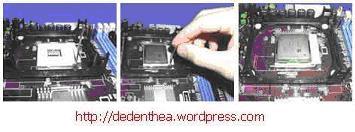
Prosessor lebih mudah dipasang sebelum motherboard menempati casing. Cara memasang prosessor jenis socket dan slot berbeda.Jenis socket
  1. Tentukan posisi pin 1 pada prosessor dan socket prosessor di motherboard, umumnya terletak di pojok yang ditandai dengan titik, segitiga atau lekukan.
  2. Tegakkan posisi tuas pengunci socket untuk membuka.
  3. Masukkan prosessor ke socket dengan lebih dulu menyelaraskan posisi kaki-kaki prosessor dengan lubang socket. rapatkan hingga tidak terdapat celah antara prosessor dengan socket.
  4. Turunkan kembali tuas pengunci.

rakit5.jpg
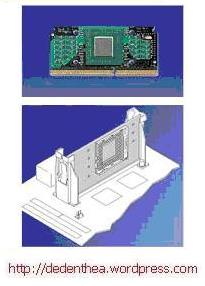
Jenis Slot
  1. Pasang penyangga (bracket) pada dua ujung slot di motherboard sehingga posisi lubang pasak bertemu dengan lubang di motherboard
  2. Masukkan pasak kemudian pengunci pasak pada lubang pasak
Selipkan card prosessor di antara kedua penahan dan tekan hingga tepat masuk ke lubang slot.

rakit6.jpg


3. Memasang Heatsink
Fungsi heatsink adalah membuang panas yang dihasilkan oleh prosessor lewat konduksi panas dari prosessor ke heatsink.Untuk mengoptimalkan pemindahan panas maka heatsink harus dipasang rapat pada bagian atas prosessor dengan beberapa clip sebagai penahan sedangkan permukaan kontak pada heatsink dilapisi gen penghantar panas.Bila heatsink dilengkapi dengan fan maka konektor power pada fan dihubungkan ke konektor fan pada motherboard. 
rakit16.jpg
4. Memasang Modul Memori
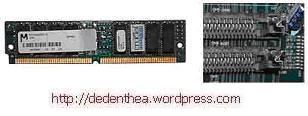
Modul memori umumnya dipasang berurutan dari nomor socket terkecil. Urutan pemasangan dapat dilihat dari diagram motherboard.Setiap jenis modul memori yakni SIMM, DIMM dan RIMM dapat dibedakan dengan posisi lekukan pada sisi dan bawah pada modul.Cara memasang untuk tiap jenis modul memori sebagai berikut.
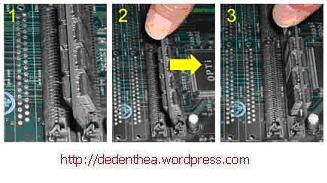
Jenis SIMM
  1. Sesuaikan posisi lekukan pada modul dengan tonjolan pada slot.
  2. Masukkan modul dengan membuat sudut miring 45 derajat terhadap slot
  3. Dorong hingga modul tegak pada slot, tuas pengunci pada slot akan otomatis mengunci modul.

rakit7.jpg
rakit8.jpg
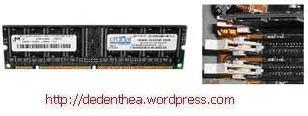
Jenis DIMM dan RIMM
Cara memasang modul DIMM dan RIMM sama dan hanya ada satu cara sehingga tidak akan terbalik karena ada dua lekukan sebagai panduan. Perbedaanya DIMM dan RIMM pada posisi lekukan
  1. Rebahkan kait pengunci pada ujung slot
  2. sesuaikan posisi lekukan pada konektor modul dengan tonjolan pada slot. lalu masukkan modul ke slot.
  3. Kait pengunci secara otomatis mengunci modul pada slot bila modul sudah tepat terpasang.
 
rakit9.jpg

rakit10.jpg
  5. Memasang Motherboard pada Casing
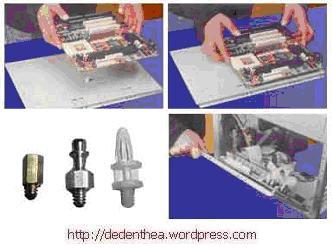
Motherboard dipasang ke casing dengan sekerup dan dudukan (standoff). Cara pemasangannya sebagai berikut:
  1. Tentukan posisi lubang untuk setiap dudukan plastik dan logam. Lubang untuk dudukan logam (metal spacer) ditandai dengan cincin pada tepi lubang.
  2. Pasang dudukan logam atau plastik pada tray casing sesuai dengan posisi setiap lubang dudukan yang sesuai pada motherboard.
  3. Tempatkan motherboard pada tray casing sehinga kepala dudukan keluar dari lubang pada motherboard. Pasang sekerup pengunci pada setiap dudukan logam.
  4. Pasang bingkai port I/O (I/O sheild) pada motherboard jika ada.
  5. Pasang tray casing yang sudah terpasang motherboard pada casing dan kunci dengan sekerup.

  
rakit11.jpg
  6. Memasang Power Supply
Beberapa jenis casing sudah dilengkapi power supply. Bila power supply belum disertakan maka cara pemasangannya sebagai berikut:
  1. Masukkan power supply pada rak di bagian belakang casing. Pasang ke empat buah sekerup pengunci.
  2. HUbungkan konektor power dari power supply ke motherboard. Konektor power jenis ATX hanya memiliki satu cara pemasangan sehingga tidak akan terbalik. Untuk jenis non ATX dengan dua konektor yang terpisah maka kabel-kabel ground warna hitam harus ditempatkan bersisian dan dipasang pada bagian tengah dari konektor power motherboard. Hubungkan kabel daya untuk fan, jika memakai fan untuk pendingin CPU.

rakit12.jpg

7. Memasang Kabel Motherboard dan Casing
Setelah motherboard terpasang di casing langkah selanjutnya adalah memasang kabel I/O pada motherboard dan panel dengan casing.
  1. Pasang kabel data untuk floppy drive pada konektor pengontrol floppy di motherboard
  2. Pasang kabel IDE untuk pada konektor IDE primary dan secondary pada motherboard.
  3. Untuk motherboard non ATX. Pasang kabel port serial dan pararel pada konektor di motherboard. Perhatikan posisi pin 1 untuk memasang.
  4. Pada bagian belakang casing terdapat lubang untuk memasang port tambahan jenis non slot. Buka sekerup pengunci pelat tertutup lubang port lalumasukkan port konektor yang ingin dipasang dan pasang sekerup kembali.
  5. Bila port mouse belum tersedia di belakang casing maka card konektor mouse harus dipasang lalu dihubungkan dengan konektor mouse pada motherboard.
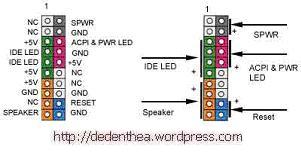
  6. Hubungan kabel konektor dari switch di panel depan casing, LED, speaker internal dan port yang terpasang di depan casing bila ada ke motherboard. Periksa diagram motherboard untuk mencari lokasi konektor yang tepat.

rakit13.jpg
rakit14.jpg
rakit15.jpg

8. Memasang Drive
Prosedur memasang drive hardisk, floppy, CD ROM, CD-RW atau DVD adalah sama sebagai berikut:
  1. Copot pelet penutup bay drive (ruang untuk drive pada casing)
  2. Masukkan drive dari depan bay dengan terlebih dahulu mengatur seting jumper (sebagai master atau slave) pada drive.
  3. Sesuaikan posisi lubang sekerup di drive dan casing lalu pasang sekerup penahan drive.
  4. Hubungkan konektor kabel IDE ke drive dan konektor di motherboard (konektor primary dipakai lebih dulu)
  5. Ulangi langkah 1 samapai 4 untuk setiap pemasangan drive.
  6. Bila kabel IDE terhubung ke du drive pastikan perbedaan seting jumper keduanya yakni drive pertama diset sebagai master dan lainnya sebagai slave.
  7. Konektor IDE secondary pada motherboard dapat dipakai untuk menghubungkan dua drive tambahan.
  8. Floppy drive dihubungkan ke konektor khusus floppy di motherboard
Sambungkan kabel power dari catu daya ke masing-masing drive.

rakit17.jpg
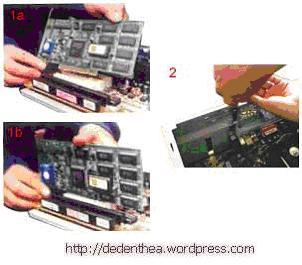
9. Memasang Card Adapter
Card adapter yang umum dipasang adalah video card, sound, network, modem dan SCSI adapter. Video card umumnya harus dipasang dan diinstall sebelum card adapter lainnya.Cara memasang adapter:
  1. Pegang card adapter pada tepi, hindari menyentuh komponen atau rangkaian elektronik. Tekan card hingga konektor tepat masuk pada slot ekspansi di motherboard
  2. Pasang sekerup penahan card ke casing
  3. Hubungkan kembali kabel internal pada card, bila ada.

rakit18.jpg

10. Penyelessaian Akhir
  1. Pasang penutup casing dengan menggeser
  2. sambungkan kabel dari catu daya ke soket dinding.
  3. Pasang konektor monitor ke port video card.
  4. Pasang konektor kabel telepon ke port modem bila ada.
  5. Hubungkan konektor kabel keyboard dan konektor mouse ke port mouse atau poert serial (tergantung jenis mouse).
  6. Hubungkan piranti eksternal lainnya seperti speaker, joystick, dan microphone bila ada ke port yang sesuai. Periksa manual dari card adapter untuk memastikan lokasi port.

 
rakit19.jpg
Pengujian
Komputer yang baru selesai dirakit dapat diuji dengan menjalankan program setup BIOS. Cara melakukan pengujian dengan program BIOS sebagai berikut:
  1. Hidupkan monitor lalu unit sistem. Perhatikan tampilan monitor dan suara dari speaker.
  2. Program FOST dari BIOS secara otomatis akan mendeteksi hardware yang terpasang dikomputer. Bila terdapat kesalahan maka tampilan monitor kosong dan speaker mengeluarkan bunyi beep secara teratur sebagai kode indikasi kesalahan. Periksa referensi kode BIOS untuk mengetahui indikasi kesalahan yang dimaksud oleh kode beep.
  3. Jika tidak terjadi kesalahan maka monitor menampilkan proses eksekusi dari program POST. ekan tombol interupsi BIOS sesuai petunjuk di layar untuk masuk ke program setup BIOS.
  4. Periksa semua hasil deteksi hardware oleh program setup BIOS. Beberapa seting mungkin harus dirubah nilainya terutama kapasitas hardisk dan boot sequence.
  5. Simpan perubahan seting dan keluar dari setup BIOS.
Setelah keluar dari setup BIOS, komputer akan meload Sistem OPerasi dengan urutan pencarian sesuai seting boot sequence pada BIOS. Masukkan diskette atau CD Bootable yang berisi sistem operasi pada drive pencarian.
Penanganan Masalah
Permasalahan yang umum terjadi dalam perakitan komputer dan penanganannya antara lain:
  1. Komputer atau monitor tidak menyala, kemungkinan disebabkan oleh switch atau kabel daya belum terhubung.
  2. Card adapter yang tidak terdeteksi disebabkan oleh pemasangan card belum pas ke slot/
LED dari hardisk, floppy atau CD menyala terus disebabkan kesalahan pemasangan kabel konektor atau ada pin yang belum pas terhubung.  Selamat Mencoba dan Semoga Bermanfaat.
 Sumber : www.google.com   

Cara Mengganti Bullet List Blogger

Salah satu langkah yang bisa sobat blogger lakukan untuk memperindah blog atau untuk memperindah postingan sobat blogger adalah dengan cara mengganti Bullet List atau Bullet Point bawaan template sobat blogger. Bentuk default dari Bullet List blogger adalah bulatan warna hitam (Seperti sebuah titik besar). Coba perhatikan Bullet List di bawah ini!

Bullet List.Bullet,Bullet Poit,cara memperindah blog,blog indah,blog cantik,cara mempercantik blog

Itu adalah bentuk Bullet default bawaan Blogger. Sebenarnya, Bullet tersebut tidak begitu jelek tapi banyak blogger yang sengaja mengganti Bullet dengan ikon atau gambar supaya postingan mereka tambah terlihat indah dan cantik. Kalau sobat blogger tertarik untuk mengganti Bullet blog sobat, Ikuti saja Tutorial Blogspot di bawah ini.

Cara Mengganti Bullet List Blogger


  • Sign In di blogger.com
  • Pada Menu drop down, pilih template
  • Klik tombol Costumize
  • Sobat blogger akan di bawa ke laman Blogger Template Designer
  • Klik Advanced dan pilih Add CSS
  • Bullet List.Bullet,Bullet Poit,cara memperindah blog,blog indah,blog cantik,cara mempercantik blog,Add CSS
  • Copy Paste kode berikut pada kolom yang tersedia
.post ul li {
list-style-image:url('https://blogger.googleusercontent.com/img/b/R29vZ2xl/AVvXsEgRpRr6qBwWNNRqCLy8JfqNrQXbjVB1ODCjtjyZY67Cjz-o4sB9X1vGBwfgFRsj9h0naSWWf3bIDdHWuXeQMfLODuYICb6P-a1W8x2A2ATLATr_D74CBEyasONAu7Mf8dcUjWHdDHG_0m8/s400/255.gif');
}
  • Terakhir klik tombol Apply to Blog
Refresh atau Reload blog sobat blogger untuk melihat hasilnya. Kode CSS di atas akan menampilkan Bullet List seperti gambar yang ada dibawah ini:

Bullet List.Bullet,Bullet Poit,cara memperindah blog,blog indah,blog cantik,cara mempercantik blog

Kalau sobat blogger ingin tampilan yang berbeda, silahkan gunakan kode yang telah kami sediakan:

Bullet List.Bullet,Bullet Poit,cara memperindah blog,blog indah,blog cantik,cara mempercantik blog

Bullet gambar panah
.post ul li {
list-style-image:url('https://blogger.googleusercontent.com/img/b/R29vZ2xl/AVvXsEjit00660qpzkVGRLs3m1lX-udn0fEFbO7xJey1HmxX6GV-3SXWss8NK_LnebUXZFfMI6ybSjBfKlVAux_rNXi3Os9kmAssY6HAUgQxhhk9QiyZanMULpOk48zJSWNkQv3WXivbzSi78Vm7/s1600/bullet_blue_arrow.png');
}

Bullet List.Bullet,Bullet Poit,cara memperindah blog,blog indah,blog cantik,cara mempercantik blog

Bullet gambar Error
.post ul li {
list-style-image:url('https://blogger.googleusercontent.com/img/b/R29vZ2xl/AVvXsEjUpx1GA3rhWwWrhUv6_vSu1ukrnjMOCcWz-MrP_IwTQThTv0yBzAOFh4y03kFp8aCuotdAa8HHR1GElvU7TigMni4R6T7AVTQPUtx5YnsGArM5Q-SKqhwjCjC4CbqiSRG0RoIqzYa80WwM/s1600/bullet_error.png');
}

Bullet List.Bullet,Bullet Poit,cara memperindah blog,blog indah,blog cantik,cara mempercantik blog

Bullet gambar rumah
.post ul li {
list-style-image:url('https://blogger.googleusercontent.com/img/b/R29vZ2xl/AVvXsEiJiCzBS5iHSsTQsv-7DhdBqIboXGhHnK89Cz4gF1WnLdiQ7tm0cEiRR2EmE7q6PkiXBKgaaDvgW_X1Lg9uI6lBLlJpIORFqVC9eqIY1lYj3nXSxSGFsUurDs2MHkO0KhSve74IExKPz6CU/s1600/bullet_home.png');
}

Bullet List.Bullet,Bullet Poit,cara memperindah blog,blog indah,blog cantik,cara mempercantik blog

Bullet gambar tanda centang
.post ul li {
list-style-image:url('https://blogger.googleusercontent.com/img/b/R29vZ2xl/AVvXsEjKXwu80CoZJZjMUEE2beUzE-RnIro40BSdC6oTcqkvYVmdVBuAKphWeCst2BlARGR2v4MTIsm45DH0hWTsg0kc5RSJlw89ASAPrCjgHjGKl5BGRPvszEQpdR4TdpRODA2AwcpxMOTwgp85/s1600/bullet_tick.png');
}

Bullet List.Bullet,Bullet Poit,cara memperindah blog,blog indah,blog cantik,cara mempercantik blog

Bullet gambar bintang
.post ul li {
list-style-image:url('https://blogger.googleusercontent.com/img/b/R29vZ2xl/AVvXsEg9A3Ma-MXjEMMXu5-jBXtS9R2qsBP8kHNEZ41uggrto-b_scX0Fjp8Zq7VlUnmvX25rL15Rd7EZmwgApWpvP1FBo00mdO6o1UEw6yUUlaxfhu3blh6uyQDZTDJcgtvB2rIpmKoj1yKrJw/s1600/star_bullet.png');
}

Bullet List.Bullet,Bullet Poit,cara memperindah blog,blog indah,blog cantik,cara mempercantik blog

Bullet gambar cinta
.post ul li {
list-style-image:url('https://blogger.googleusercontent.com/img/b/R29vZ2xl/AVvXsEibdIMvHoJbcuLpVafwYsK7l50sKtvq6Qef9-Ir8PvcZ2Kk38bHae_EGjJASzhI9KOr18sVU6xAx9hqYljM6aa2wH7jRLli1JSwGKCMbgNGdCInvbbtEVkQrQNOQmrz85KU1exewJeYmg4/s1600/Love+icon.png');
}

Bullet List.Bullet,Bullet Poit,cara memperindah blog,blog indah,blog cantik,cara mempercantik blog

Bullet gambar plus
.post ul li {
list-style-image:url('https://blogger.googleusercontent.com/img/b/R29vZ2xl/AVvXsEixhkAy-pvQQZqEV6-DnaRa7ujU_vrKIQjsutbvWWEhnNZycKE4ZauU4brlo8vh-hByWo7niWs5NRy1AfEIy5Q_5guUhOrGC1Ie0rjXd3ObN_VoTKqQTXaZh7ZIaBu6TQtggbuo6YFOrPg/s1600/Green+plus.png');
}

Punya ikon atau gambar sendiri? Pakai saja gambar sendiri untuk mengganti Bullet Point. Sobat blogger tinggal ganti yang warna merah dengan URL gambar sobat

Kalau sobat blogger merasa postingan ini berarti buat sobat blogger, jangan lupa untuk meninggalkan pesan atau komentar pada kolom yang tersedia.
Read more: http://www.tutorialblogspot.com/2012/10/cara-mengganti-bullet-list-blogger.html#ixzz28OKkNGQR

Cara Mengganti Bullet List Blogger


Salah satu langkah yang bisa sobat blogger lakukan untuk memperindah blog atau untuk memperindah postingan sobat blogger adalah dengan cara mengganti Bullet List atau Bullet Point bawaan template sobat blogger. Bentuk default dari Bullet List blogger adalah bulatan warna hitam (Seperti sebuah titik besar). Coba perhatikan Bullet List di bawah ini!

Bullet List.Bullet,Bullet Poit,cara memperindah blog,blog indah,blog cantik,cara mempercantik blog

Itu adalah bentuk Bullet default bawaan Blogger. Sebenarnya, Bullet tersebut tidak begitu jelek tapi banyak blogger yang sengaja mengganti Bullet dengan ikon atau gambar supaya postingan mereka tambah terlihat indah dan cantik. Kalau sobat blogger tertarik untuk mengganti Bullet blog sobat, Ikuti saja Tutorial Blogspot di bawah ini.

Cara Mengganti Bullet List Blogger


  • Sign In di blogger.com
  • Pada Menu drop down, pilih template
  • Klik tombol Costumize
  • Sobat blogger akan di bawa ke laman Blogger Template Designer
  • Klik Advanced dan pilih Add CSS
  • Bullet List.Bullet,Bullet Poit,cara memperindah blog,blog indah,blog cantik,cara mempercantik blog,Add CSS
  • Copy Paste kode berikut pada kolom yang tersedia
.post ul li {
list-style-image:url('https://blogger.googleusercontent.com/img/b/R29vZ2xl/AVvXsEgRpRr6qBwWNNRqCLy8JfqNrQXbjVB1ODCjtjyZY67Cjz-o4sB9X1vGBwfgFRsj9h0naSWWf3bIDdHWuXeQMfLODuYICb6P-a1W8x2A2ATLATr_D74CBEyasONAu7Mf8dcUjWHdDHG_0m8/s400/255.gif');
}
  • Terakhir klik tombol Apply to Blog
Refresh atau Reload blog sobat blogger untuk melihat hasilnya. Kode CSS di atas akan menampilkan Bullet List seperti gambar yang ada dibawah ini:

Bullet List.Bullet,Bullet Poit,cara memperindah blog,blog indah,blog cantik,cara mempercantik blog

Kalau sobat blogger ingin tampilan yang berbeda, silahkan gunakan kode yang telah kami sediakan:

Bullet List.Bullet,Bullet Poit,cara memperindah blog,blog indah,blog cantik,cara mempercantik blog

Bullet gambar panah
.post ul li {
list-style-image:url('https://blogger.googleusercontent.com/img/b/R29vZ2xl/AVvXsEjit00660qpzkVGRLs3m1lX-udn0fEFbO7xJey1HmxX6GV-3SXWss8NK_LnebUXZFfMI6ybSjBfKlVAux_rNXi3Os9kmAssY6HAUgQxhhk9QiyZanMULpOk48zJSWNkQv3WXivbzSi78Vm7/s1600/bullet_blue_arrow.png');
}

Bullet List.Bullet,Bullet Poit,cara memperindah blog,blog indah,blog cantik,cara mempercantik blog

Bullet gambar Error
.post ul li {
list-style-image:url('https://blogger.googleusercontent.com/img/b/R29vZ2xl/AVvXsEjUpx1GA3rhWwWrhUv6_vSu1ukrnjMOCcWz-MrP_IwTQThTv0yBzAOFh4y03kFp8aCuotdAa8HHR1GElvU7TigMni4R6T7AVTQPUtx5YnsGArM5Q-SKqhwjCjC4CbqiSRG0RoIqzYa80WwM/s1600/bullet_error.png');
}

Bullet List.Bullet,Bullet Poit,cara memperindah blog,blog indah,blog cantik,cara mempercantik blog

Bullet gambar rumah
.post ul li {
list-style-image:url('https://blogger.googleusercontent.com/img/b/R29vZ2xl/AVvXsEiJiCzBS5iHSsTQsv-7DhdBqIboXGhHnK89Cz4gF1WnLdiQ7tm0cEiRR2EmE7q6PkiXBKgaaDvgW_X1Lg9uI6lBLlJpIORFqVC9eqIY1lYj3nXSxSGFsUurDs2MHkO0KhSve74IExKPz6CU/s1600/bullet_home.png');
}

Bullet List.Bullet,Bullet Poit,cara memperindah blog,blog indah,blog cantik,cara mempercantik blog

Bullet gambar tanda centang
.post ul li {
list-style-image:url('https://blogger.googleusercontent.com/img/b/R29vZ2xl/AVvXsEjKXwu80CoZJZjMUEE2beUzE-RnIro40BSdC6oTcqkvYVmdVBuAKphWeCst2BlARGR2v4MTIsm45DH0hWTsg0kc5RSJlw89ASAPrCjgHjGKl5BGRPvszEQpdR4TdpRODA2AwcpxMOTwgp85/s1600/bullet_tick.png');
}

Bullet List.Bullet,Bullet Poit,cara memperindah blog,blog indah,blog cantik,cara mempercantik blog

Bullet gambar bintang
.post ul li {
list-style-image:url('https://blogger.googleusercontent.com/img/b/R29vZ2xl/AVvXsEg9A3Ma-MXjEMMXu5-jBXtS9R2qsBP8kHNEZ41uggrto-b_scX0Fjp8Zq7VlUnmvX25rL15Rd7EZmwgApWpvP1FBo00mdO6o1UEw6yUUlaxfhu3blh6uyQDZTDJcgtvB2rIpmKoj1yKrJw/s1600/star_bullet.png');
}

Bullet List.Bullet,Bullet Poit,cara memperindah blog,blog indah,blog cantik,cara mempercantik blog

Bullet gambar cinta
.post ul li {
list-style-image:url('https://blogger.googleusercontent.com/img/b/R29vZ2xl/AVvXsEibdIMvHoJbcuLpVafwYsK7l50sKtvq6Qef9-Ir8PvcZ2Kk38bHae_EGjJASzhI9KOr18sVU6xAx9hqYljM6aa2wH7jRLli1JSwGKCMbgNGdCInvbbtEVkQrQNOQmrz85KU1exewJeYmg4/s1600/Love+icon.png');
}

Bullet List.Bullet,Bullet Poit,cara memperindah blog,blog indah,blog cantik,cara mempercantik blog

Bullet gambar plus
.post ul li {
list-style-image:url('https://blogger.googleusercontent.com/img/b/R29vZ2xl/AVvXsEixhkAy-pvQQZqEV6-DnaRa7ujU_vrKIQjsutbvWWEhnNZycKE4ZauU4brlo8vh-hByWo7niWs5NRy1AfEIy5Q_5guUhOrGC1Ie0rjXd3ObN_VoTKqQTXaZh7ZIaBu6TQtggbuo6YFOrPg/s1600/Green+plus.png');
}

Punya ikon atau gambar sendiri? Pakai saja gambar sendiri untuk mengganti Bullet Point. Sobat blogger tinggal ganti yang warna merah dengan URL gambar sobat

Kalau sobat blogger merasa postingan ini berarti buat sobat blogger, jangan lupa untuk meninggalkan pesan atau komentar pada kolom yang tersedia.

Read more: http://www.tutorialblogspot.com/2012/10/cara-mengganti-bullet-list-blogger.html#ixzz28OKkNGQR

Postingan Lama Beranda